

Les 2 façons côte à côte
| Ce que tu obtiens | Temps d’écran d’Apple | Mode concentration de lizlo |
|---|---|---|
| Gratuit | Oui | Oui |
| Déjà sur ton iPhone | Oui | Non |
| Limite quotidienne par app | Oui | Oui |
| Bloque aussi des sites web | Oui | Oui |
| Séances de concentration minutées | Non | Oui |
| Pauses choisies d’avance | Non | Oui |
| Plus d’un toucher pour contourner | Non | Oui |
La limite d’Apple se contourne en un toucher, sauf si quelqu’un d’autre garde ton code Temps d’écran.
Façon 1
Les limites d’app de Temps d’écran
Intégré à chaque iPhone. Idéal comme limite quotidienne, par exemple 30 minutes d’apps sociales par jour.
Active Temps d’écran
Ouvre Réglages › Temps d’écran. S’il est désactivé, touche Activité des apps et des sites web et active-la.
Choisis les apps
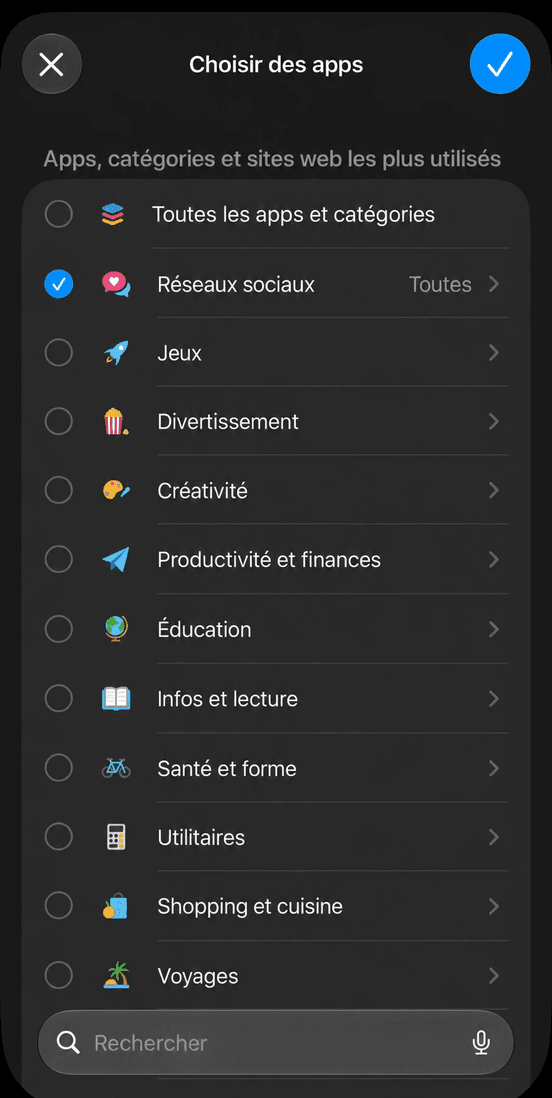
Touche Limites d’app › Ajouter une limite, coche une catégorie comme Réseaux sociaux, puis touche Suivant.
Choisis le temps
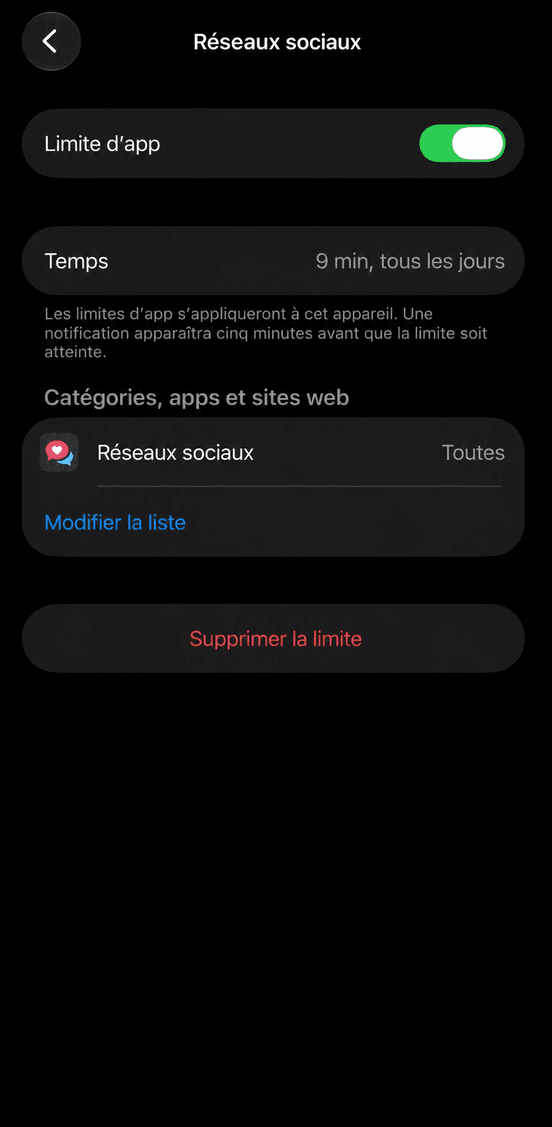
Choisis ton temps par jour et touche Ajouter. Quand il est écoulé, l’app affiche « Limite de temps ».
Rends-la plus difficile à contourner (facultatif)
Crée un code Temps d’écran avec Verrouiller les réglages de Temps d’écran, puis active Bloquer à la fin de la limite. Ça marche mieux quand quelqu’un d’autre choisit le code.
Le piège
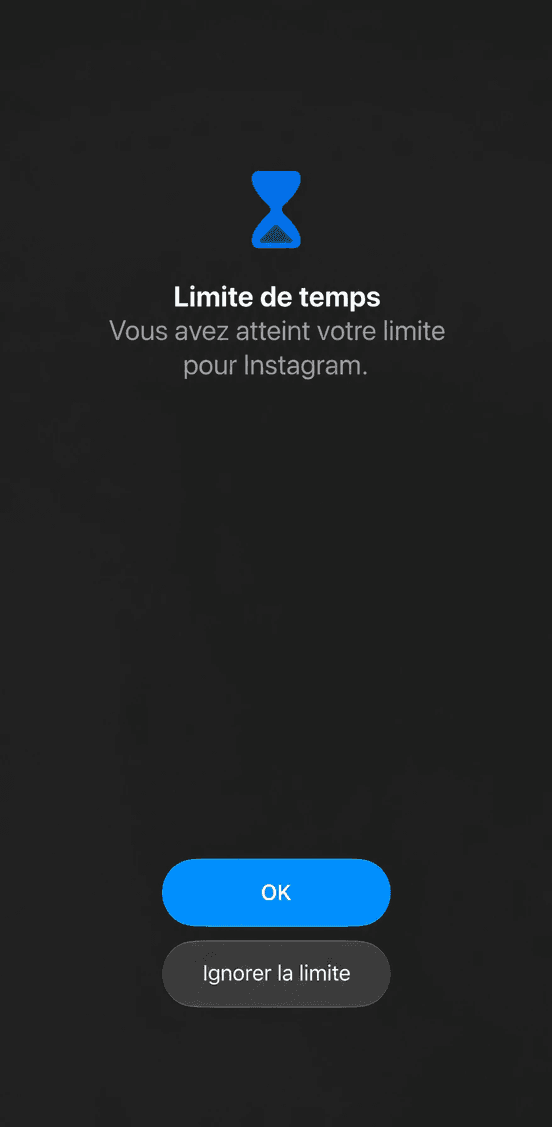
Sans un code que tu ne connais pas, l’écran « Limite de temps » a un bouton Ignorer la limite. Un toucher, et tu es de retour.
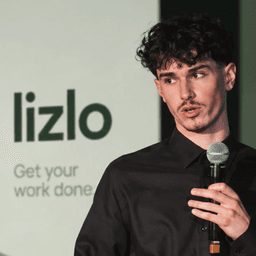
Pourquoi on a créé lizlo
Les minuteries ne m’arrêtaient pas. Je pouvais arrêter la minuterie et recommencer à défiler tout de suite. Alors, j’ai créé lizlo.
Will, fondateur de lizlo · Notre histoire
Façon 2
Le mode concentration de lizlo
Une app iPhone gratuite qui utilise Temps d’écran d’Apple pour bloquer les apps que tu choisis, tout de suite ou selon un horaire.
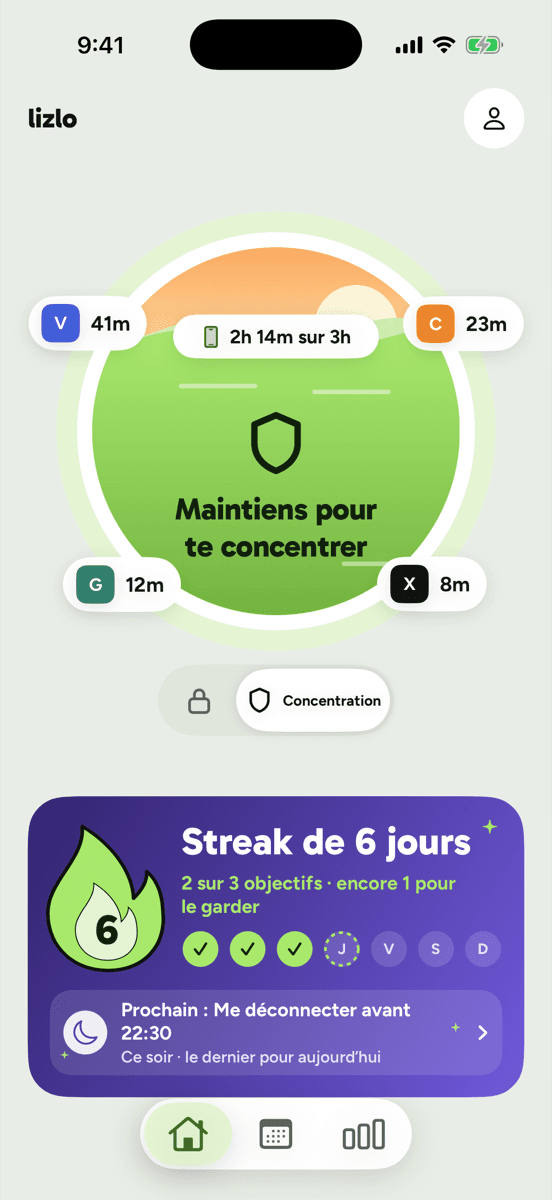
Choisis Concentration
Télécharge lizlo sur l’App Store. Sur l’accueil, passe du cadenas à Concentration.
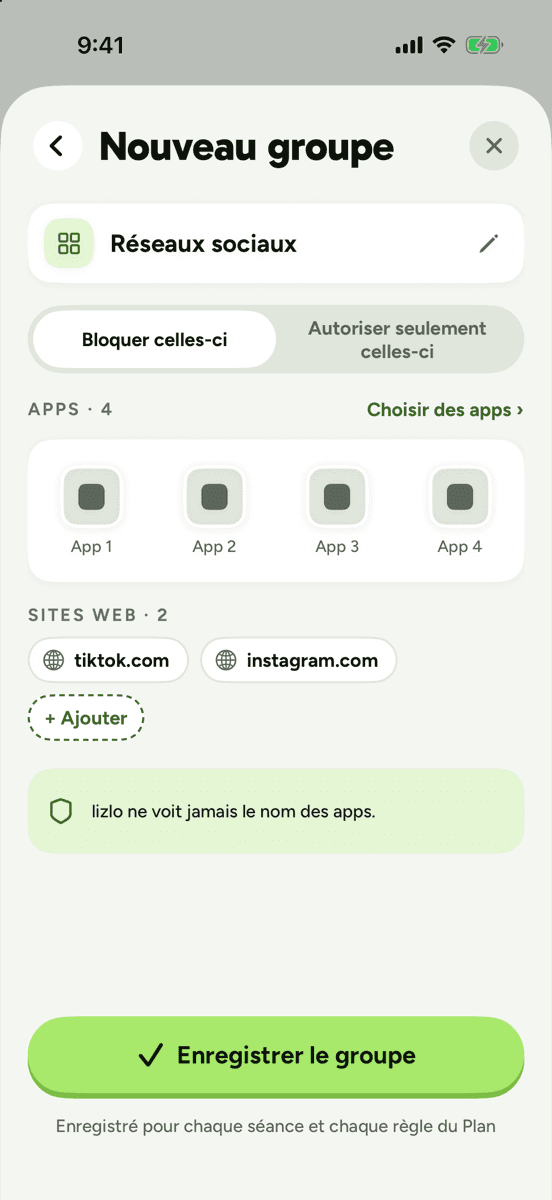
Choisis les apps
Crée un Nouveau groupe et touche Choisir des apps pour les cocher dans le sélecteur d’Apple. Ajoute aussi des sites, comme tiktok.com.
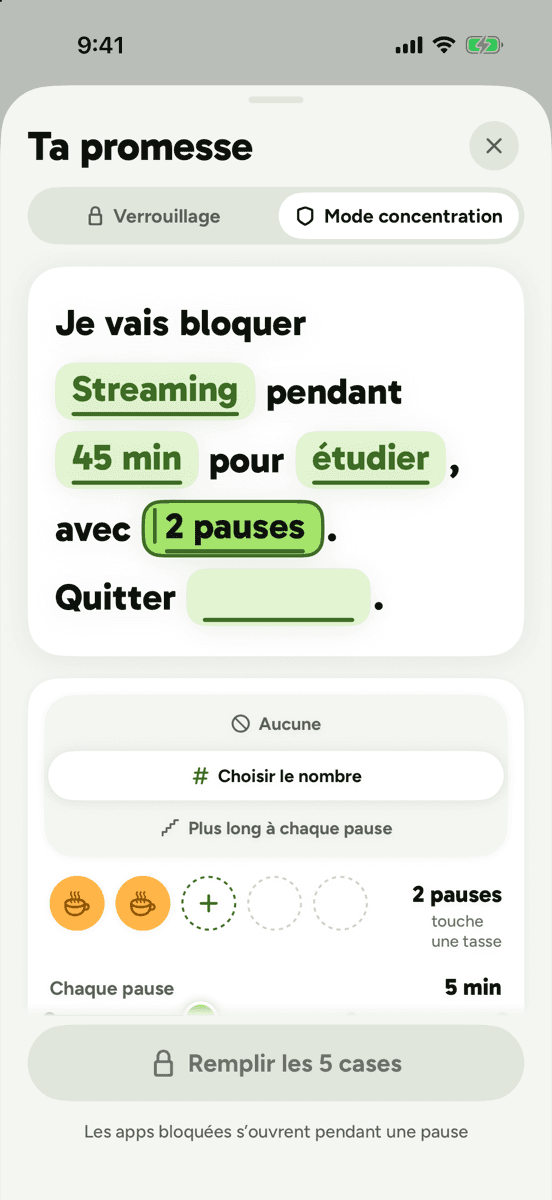
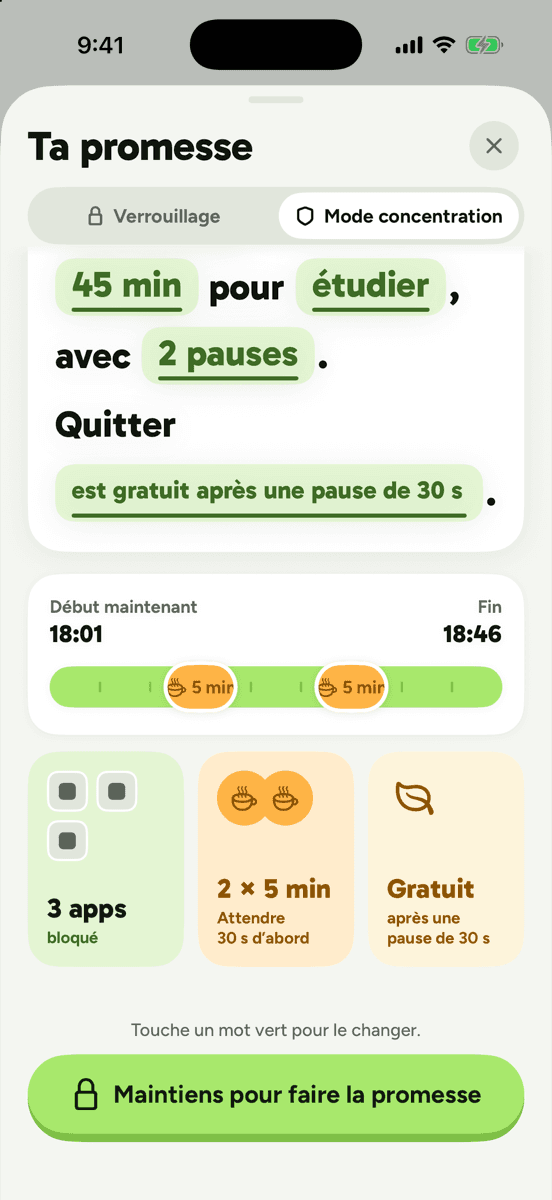
Remplis ta promesse
Choisis la durée, la raison et tes pauses : aucune, un nombre fixe, ou plus longues chaque fois.
Maintiens pour commencer
Choisis ce qu’il faut pour arrêter plus tôt, comme une pause de 30 secondes, puis maintiens le bouton Maintiens pour faire la promesse.
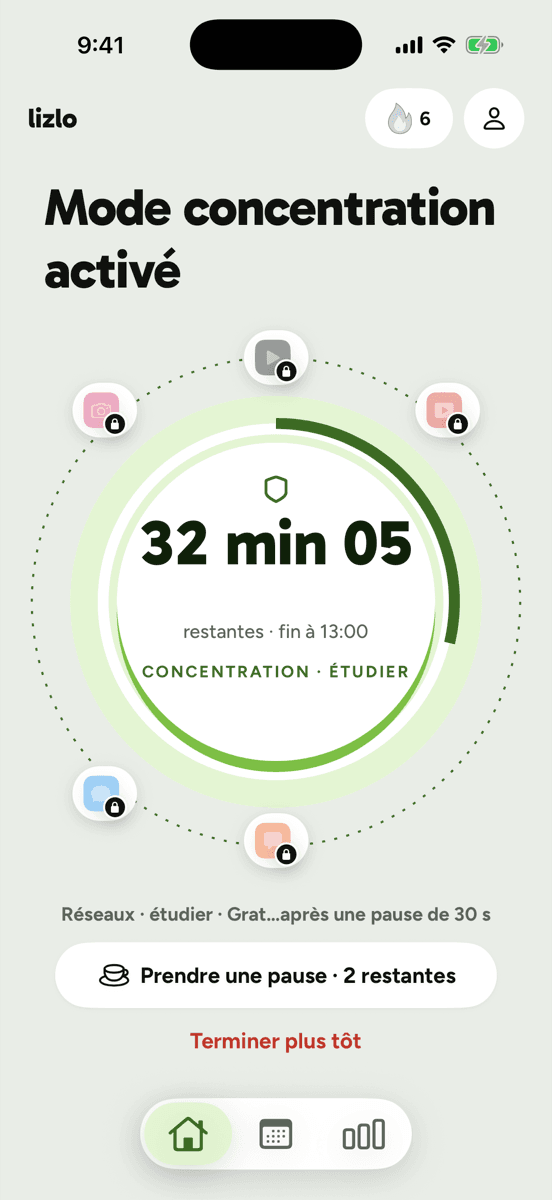
Le mode concentration est activé
Tes apps restent bloquées jusqu’à la fin de la minuterie. Besoin d’une app ? Prendre une pause.
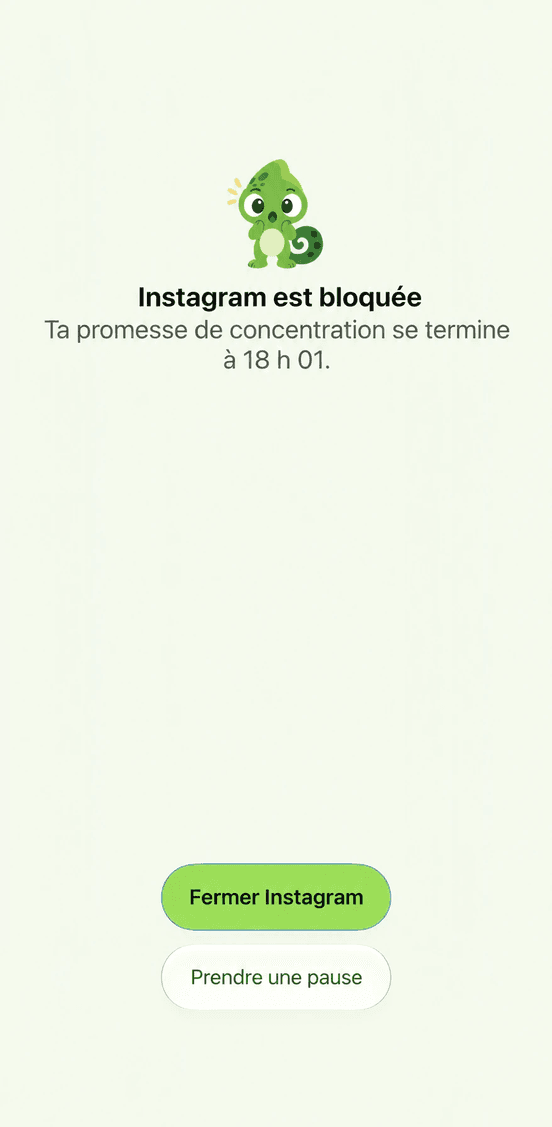
Essaie une app bloquée
lizlo montre qu’elle est bloquée et quand ta séance finit.
Tu peux aussi bloquer des apps selon un horaire, ou limiter le temps d’une app par jour. Les données d’utilisation de Temps d’écran ne quittent jamais cet iPhone.

Les questions qui suivent
Est-ce que je peux bloquer des sites web aussi ?
Oui. Dans le mode concentration de lizlo, tu peux ajouter des sites web à un groupe. Les limites d’app d’Apple peuvent aussi inclure des sites web.
Est-ce que je reçois encore mes appels et textos ?
Le mode concentration n’utilise pas l’Accès guidé. Les appels et les textos fonctionnent toujours.
Et verrouiller une app avec Face ID ?
Depuis iOS 18, tu peux maintenir le doigt sur une app et choisir Exiger Face ID. Ça empêche les autres de l’ouvrir, mais toi, tu peux encore l’ouvrir avec ton visage.
Quelle est la différence entre le mode concentration et le verrouillage ?
Le verrouillage bloque tout ton iPhone. Le mode concentration bloque seulement les apps que tu choisis.
Est-ce que lizlo est gratuit ?
Oui. lizlo est gratuit sur iPhone.
Est-ce que lizlo voit mon temps d’écran ?
Apple affiche les minutes exactes. lizlo garde seulement des totaux approximatifs sur cet iPhone et n’envoie jamais de données de Temps d’écran où que ce soit.